目次
授業の準備
- ヘッドホンやイヤホンは耳からはずしてください
- ペットボトル以外の飲み物を教室に持ち込むことはできません
- Microsoft Teamsにログインし、授業の会議に参加してください。
- CampusAppにログインしておきましょう
前回の復習
前回の知識問題
- 表の説明で正しいものはどれですか
- データや文を内容に合わせて縦と横に並べたもの
- データを大きさの順に並べたもの
- 同じ種類のデータを並べたもの
- データや文を内容に合わせず縦と横に並べたもの
- 順番のない文を並べたもの
- 表において「行」の正しい説明はどれですか
- 横のデータのまとまり
- 縦のデータのまとまり
- 表で、データ(見出しや内容)が入っている部屋
- データや文を内容に合わせて縦と横に並べたもの
- 表の見出し
- 表において「列」の正しい説明はどれですか
- 縦のデータのまとまり
- 横のデータのまとまり
- 表で、データ(見出しや内容)が入っている部屋
- データや文を内容に合わせて縦と横に並べたもの
- 表の見出し
- 表において「セル」の正しい説明はどれですか
- 表で、データ(見出しや内容)が入っている部屋
- 横のデータのまとまり
- 縦のデータのまとまり
- データや文を内容に合わせて縦と横に並べたもの
- 表の見出し
- HTML(表)を構成するタグで間違っている組み合わせはどれですか
- <tr>:表の列
- <table>:表の全体
- <tr>:表の行
- <th>:表のセル(見出し)
- <td>:表のセル(内容)
テキストの配布
本日のテキストを配ります。
- テキストを受け取ったら、学籍番号と名前を書いてください
- テキストは捨てないでください。次回以降も持ってきてください
Webサイトと画像
Webサイトで画像を表示する方法を学びます。
まず、Webサイトで使うことができる画像の種類を学びます。
Webサイト作成で扱う画像タイプ
| JPEG(ジェイペグ) | .jpg 写真 |
|---|---|
| PNG(ピング) | .png イラストや写真、背景を透過できる |
| GIF(ジフ) | .gif アイコン、アニメーション |
| WebP(ウェッピー) | .webp なんでもできる新しい画像タイプ |
| HEIC(ヘイク) | .heic iPhoneで撮影した写真 |
復習)拡張子について
ピクセルと解像度
ピクセル
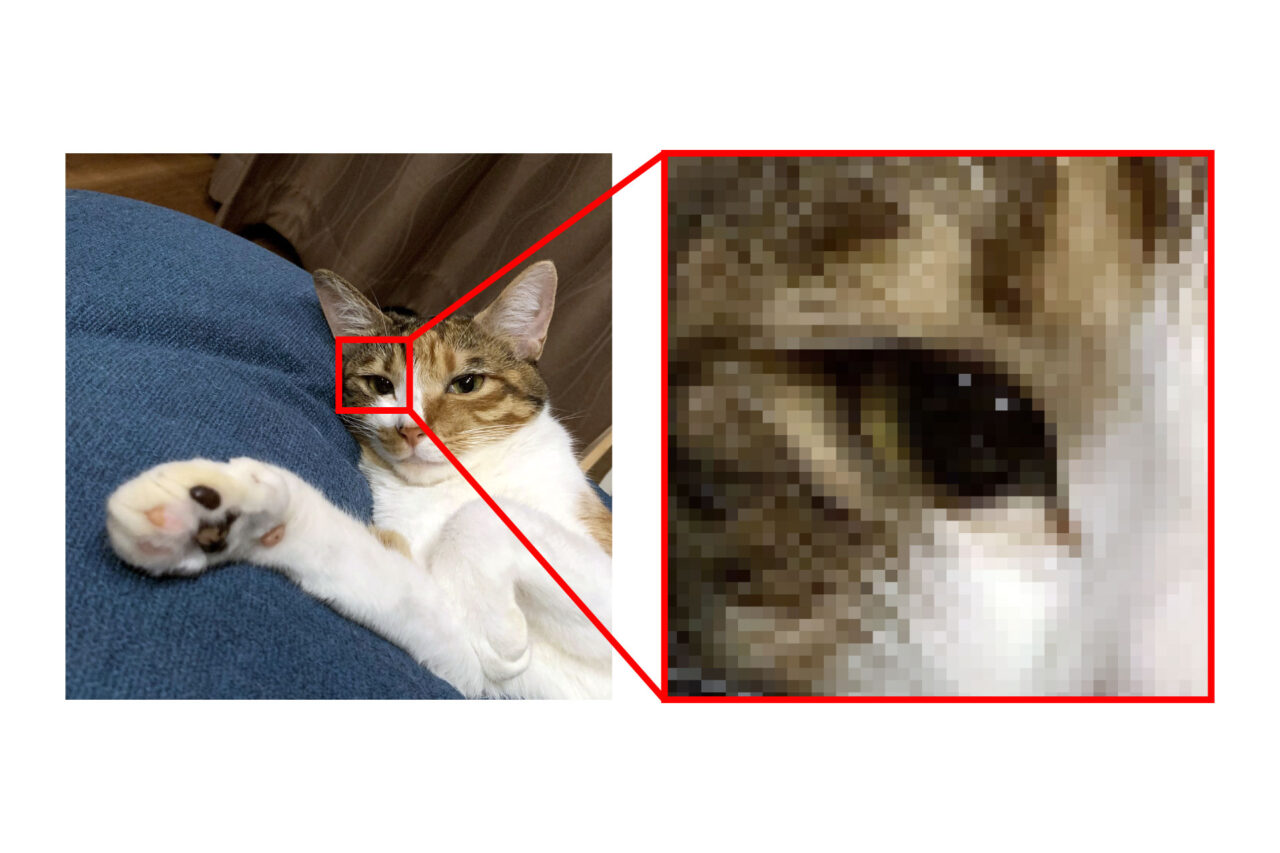
ピクセル=画面上で画像をつくる小さな点
それぞれのピクセルはRGBの明るさ、場所、どれくらい透けるかなどの情報を持っており、それらを組み合わせて一枚の画像が作られています。
解像度
解像度=1インチ(2.54cm)あたりのピクセル数のこと
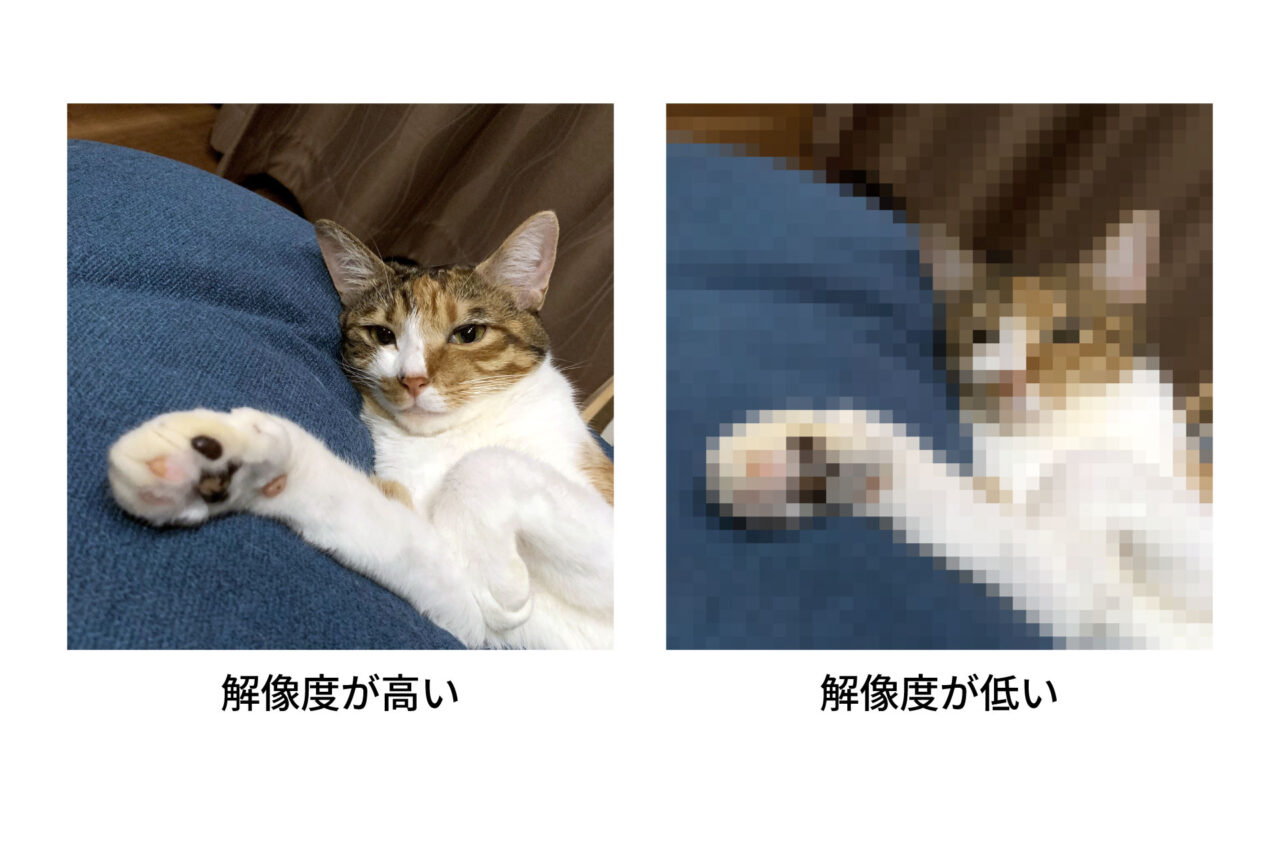
- 解像度が高い=情報が多く、クリアな画像
- 解像度が低い=情報が少なく、ぼやけた画像
- 解像度の単位:ppi(pixel per inchi)
- Webサイトでは解像度が72ppi以上がおすすめ
- 印刷では解像度が300ppi以上がおすすめ
画像の大きさ
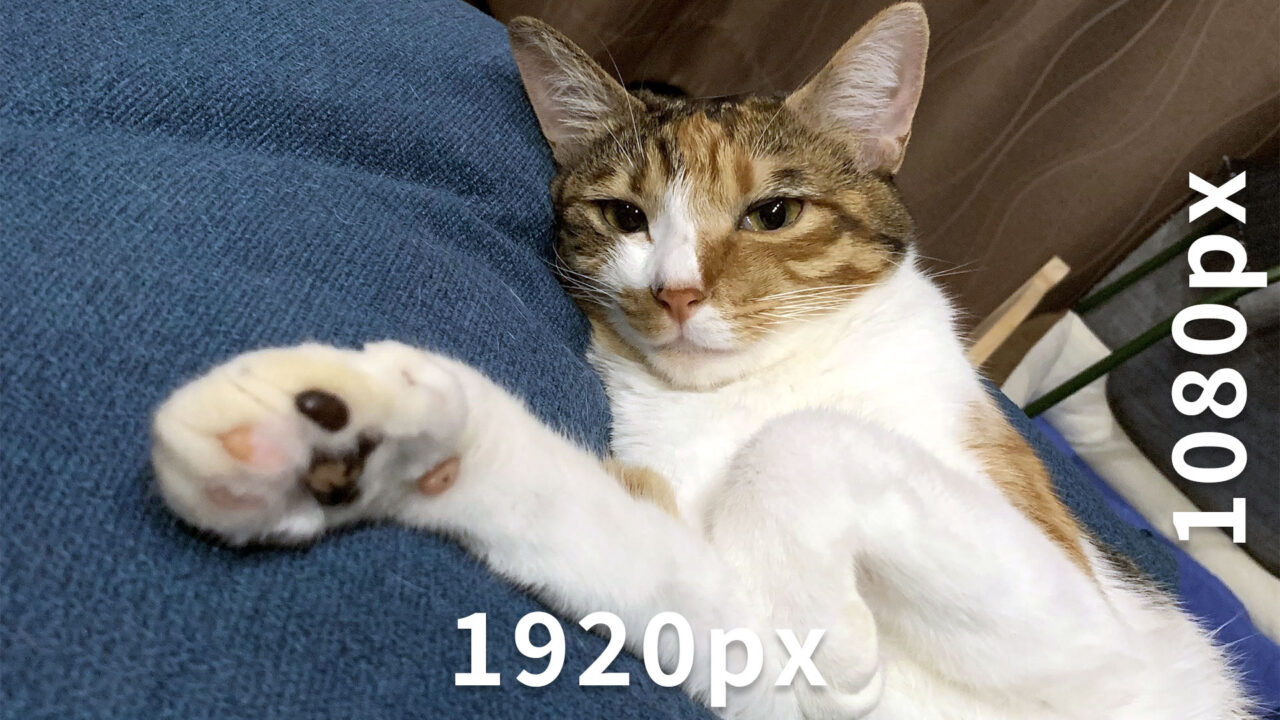
- 画像の大きさ:縦のピクセル数(px)と横のピクセル数で指定する
- 画素数=画像をつくる、すべてのピクセルの数
- 例えば、フルHDの画像では、1920px×1080px=2,073,600px
いろいろな画像サイズ
| HVGA | 480×320 |
|---|---|
| VGA | 640×480 |
| フルHD | 1920×1080 |
| 4K(フルHDの4倍) | 3840×2160 |
| 8K(フルHDの8倍) | 7680×4320 |
HTMLタグ
CampusAppから「cat.jpg」をデスクトップにダウンロードします。
HTMLの基本的な構造(復習)
HTMLの基本的な構造をVisual Studio Codeを使って表示します。
<!DOCTYPE html>
<html lang="ja">
  <head>
    <meta charset="UTF-8">
    <meta name="viewport" content="width=device-width, initial-scale=1.0">
    <title>10CK0000</title>
  </head>
  <body>

  </body>
</html>HTMLタグ(画像)
- <img>
- HTMLで画像を表示します
- 「image」に由来
- かならず属性を2つ追加します
- src属性(source):画像のURLを指定します
- alt属性(alternative):画像を説明する文を指定します
- 終了タグ(</img>)は不要です
| <img> | 画像を表示する |
|---|
<img src="画像のURL" alt="画像の説明">imgタグを挿入
<!DOCTYPE html>
<html lang="ja">
  <head>
    <meta charset="UTF-8">
    <meta name="viewport" content="width=device-width, initial-scale=1.0">
    <title>10CK0000</title>
  </head>
  <body>
    <img>
  </body>
</html>src属性を追加
<!DOCTYPE html>
<html lang="ja">
  <head>
    <meta charset="UTF-8">
    <meta name="viewport" content="width=device-width, initial-scale=1.0">
    <title>10CK0000</title>
  </head>
  <body>
    <img src="cat.jpg">
  </body>
</html>alt属性を追加
<!DOCTYPE html>
<html lang="ja">
  <head>
    <meta charset="UTF-8">
    <meta name="viewport" content="width=device-width, initial-scale=1.0">
    <title>10CK0000</title>
  </head>
  <body>
    <img src="cat.jpg" alt="かわいいねこ">
  </body>
</html>課題の提出
課題を提出しましょう。
CampusApp

- 「出欠・課題」から提出しましょう
- 課題セクションにある今日の授業の欄から提出できます
実技テストに向けて
実技テストに向けて、過去の授業の内容を復習しましょう。

タイピング練習
キーボードで日本語を入力する練習をしましょう。
CampusApp
- CampusAppの「CBT(タイピング練習)」から、タイピング練習をしましょう
- 約10分間、タイピングの時間を設けます
- 1回3分間なので、少なくとも3回は練習できます
- 点数や回数は記録されますので、評価の対象とします
- 授業時間以外にも繰り返し練習して、正確に速くタイピングできるようになりましょう
カウントダウンタイマー
10:00
知識問題
今日の授業内容を知識問題で復習しましょう。
CampusApp
- CampusAppの「CBT(知識問題)」から、知識問題にチャレンジしましょう
- 100点が取れるまで、繰り返し挑戦しましょう
- 期末の定期試験は知識問題の中から出題します
パソコンの再起動/シャットダウン
授業の終わりに必ずパソコンを再起動(次に他の授業がある場合)、またはシャットダウン(次に他の授業がない場合)してください。