目次
授業の準備
- ヘッドホンやイヤホンは耳からはずしてください
- ペットボトル以外の飲み物を教室に持ち込むことはできません
- Microsoft Teamsにログインし、授業の会議に参加してください。
前回の復習
前回の知識問題
- 「親子構造」の説明で正しいものはどれですか
- 「親」の中に「子」、「子」の中に「孫」が含まれるような情報構造
- 「子」の中に「親」、「親」の中に「孫」が含まれるような情報構造
- 「孫」の中に「子」、「子」の中に「親」が含まれるような情報構造
- 「親」の中に「孫」、「孫」の中に「子」が含まれるような情報構造
- 「孫」の中に「親」、「親」の中に「子」が含まれるような情報構造
- 「階層構造」の説明で正しいものはどれですか
- ひとつのデータから複数のデータに分かれていく情報構造
- 同じ情報が複数並んだ情報構造
- 時間に沿って並べられた情報構造
- 大きさや強さによって並べられた情報構造
- 内側から外側に広がっていく情報構造
- HTMLタグ「順番なしリスト」で使うタグの組み合わせはどれですか
- <ul>と<li>
- <ul>と<ol>
- <dl>と<li>
- <ul>と<dl>
- <dl>と<dd>
- HTMLタグ「順番ありリスト」で使うタグの組み合わせはどれですか
- <ol>と<li>
- <ul>と<li>
- <dl>と<li>
- <dl>と<dt>
- <ol>と<dd>
- HTMLタグ「説明リスト」で使うタグの組み合わせはどれですか
- <dl>と<dt>と<dd>
- <ul>と<li>
- <ol>と<li>
- <dl>と<dt>
- <dl>と<dd>
テキストの配布
本日のテキストを配ります。
- テキストを受け取ったら、学籍番号と名前を書いてください
- テキストは捨てないでください。次回以降も持ってきてください
VS Codeの便利な使い方(復習)
HTMLの基本的な構造を、Visual Studio Codeを使って表示します。
- 「新しいテキストファイルを作成」して、何も書かずにHTMLファイル(index.html)として保存しましょう
- キーボードで「!」を入力して、その後「Tabキー」を押すと、HTMLが表示されます
- これはHTMLの基本的な構造です
- 対象となる言語を変更します
- 「en」を「ja」に修正しましょう
- タイトルを変更します
- <title>Document</title>を<title>自分の学籍番号</title>に修正しましょう
完成例
<!DOCTYPE html>
<html lang="ja">
  <head>
    <meta charset="UTF-8">
    <meta name="viewport" content="width=device-width, initial-scale=1.0">
    <title>10CK0000</title>
  </head>
  <body>

  </body>
</html>作成したHTMLファイル(index.html)は削除してください。
表
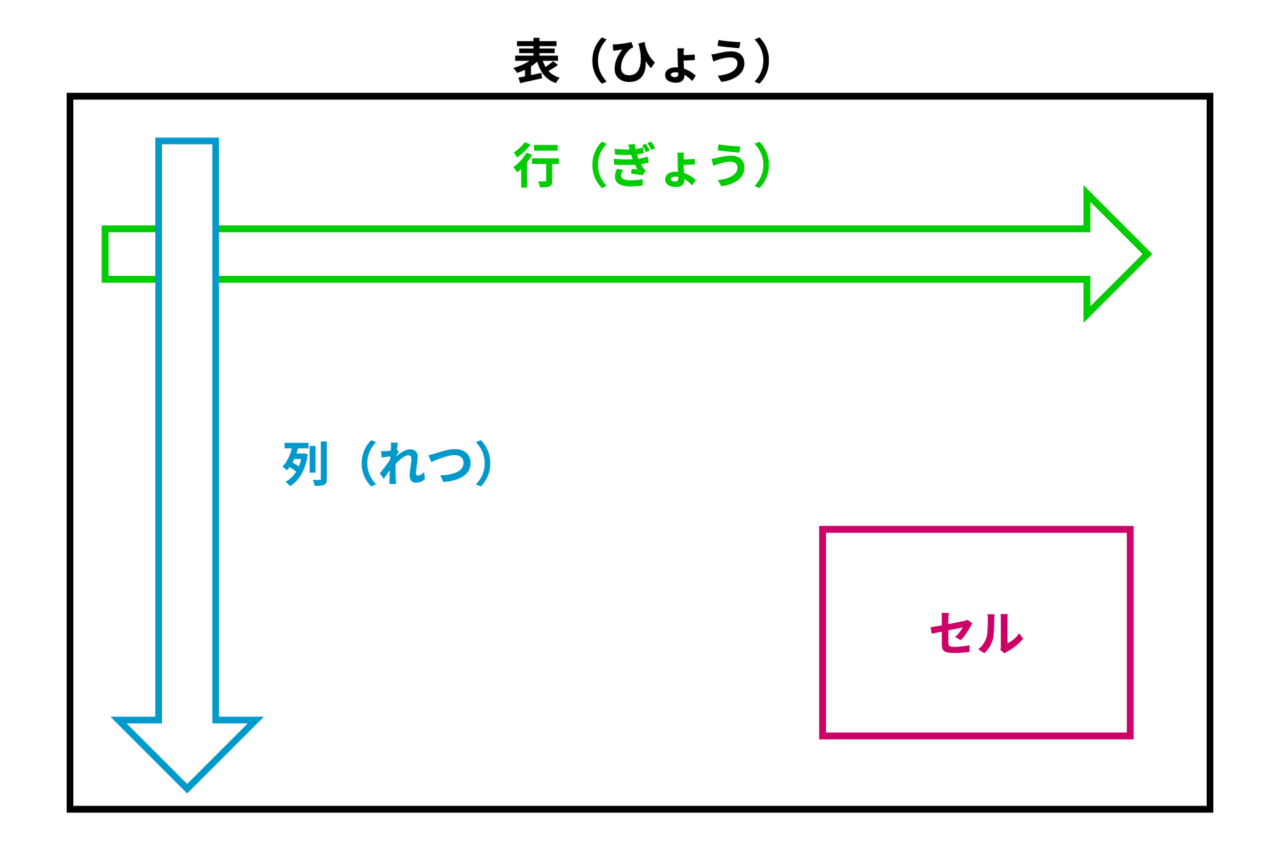
表(table)の説明に必要なことばを学びます。
- 表とは:データや文を内容に合わせて縦と横に並べたもの
- 行と列:表では、横のデータのまとまりを「行」、縦のデータのまとまりを「列」と呼びます
- セル:表で、データ(見出しや内容)が入っている部屋
HTMLタグ
CampusAppから「index.html」をダウンロードします。
HTMLタグ(表)
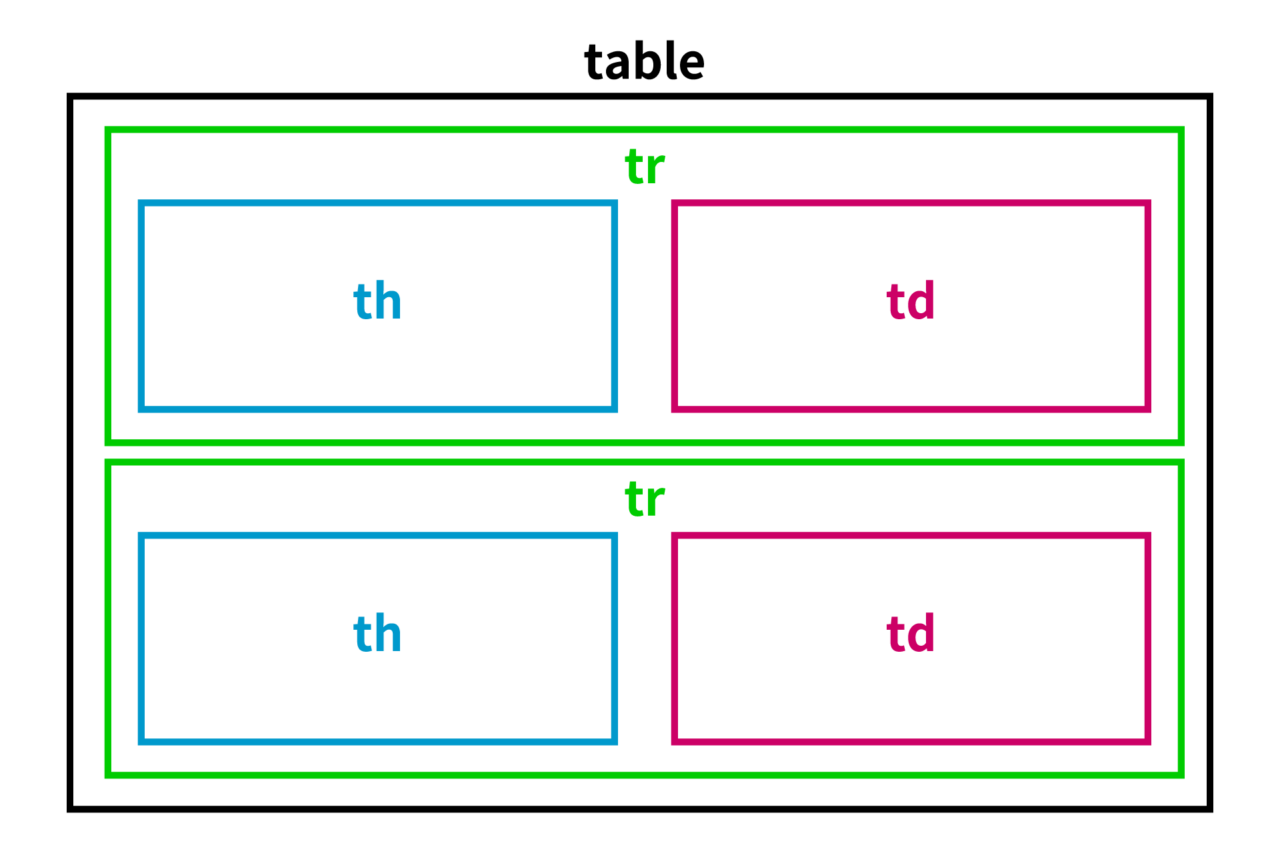
- <table>、<tr>、<th>、<td>
- HTMLで表を作ります
- 表の親子構造:tableが親、trが子、thとtdが孫
| <table> | 表の全体を指定する |
|---|---|
| <tr> | table row、表の「行」を指定する |
| <th> | table header、表の「セル(見出し)」を指定する |
| <td> | table data、表の「セル(内容)」を指定する |
<!DOCTYPE html>
<html lang="ja">
<head>
<meta charset="UTF-8">
<meta name="viewport" content="width=device-width, initial-scale=1.0">
<title>10CK0000</title>
</head>
<body>
<table>
<tr>
<th>大学名</th>
<td>日本経済大学</td>
</tr>
<tr>
<th>場所</th>
<td>神戸</td>
</tr>
</table>
</body>
</html>保存して、ブラウザから確認してみましょう。
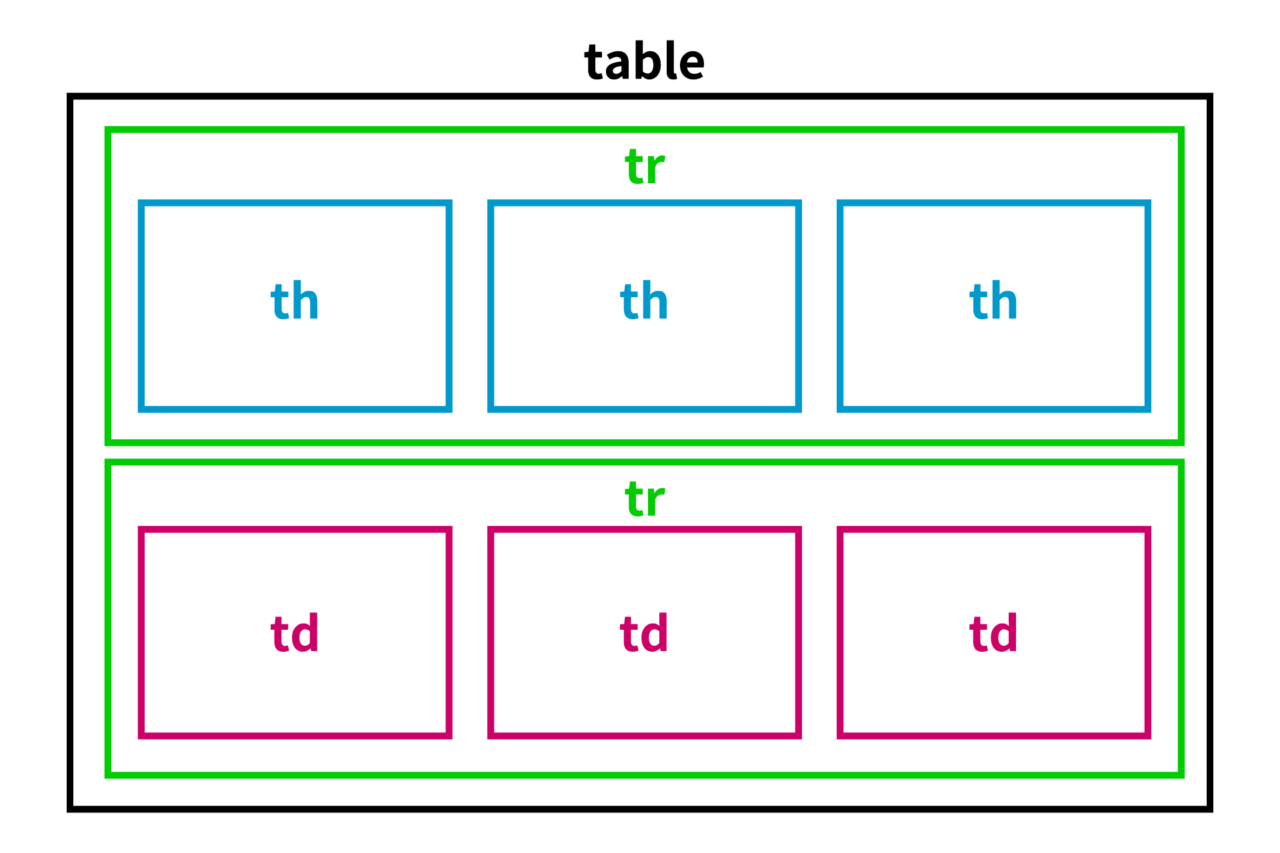
別の表に挑戦しましょう。
1行の中に含まれるセルの数も3個に増えています。
<!DOCTYPE html>
<html lang="ja">
<head>
<meta charset="UTF-8">
<meta name="viewport" content="width=device-width, initial-scale=1.0">
<title>10CK0000</title>
</head>
<body>
<table>
<tr>
<th>大学名</th>
<td>日本経済大学</td>
</tr>
<tr>
<th>場所</th>
<td>神戸</td>
</tr>
</table>
<table>
<tr>
<th>学部</th>
<th>学科</th>
<th>学年</th>
</tr>
<tr>
<td>経済学部</td>
<td>商学科</td>
<td>1年</td>
</tr>
</table>
</body>
</html>練習問題
次の表のHTMLを考えてみましょう。
| 日本語 | 情報 | 経済 | |
|---|---|---|---|
| 学生A | 75 | 80 | 80 |
| 学生B | 100 | 85 | 60 |
| 学生C | 100 | 50 | 60 |
STEP1:表を追加(table)
<table>
</table>STEP2:行を追加(tr)
<table>
  <tr></tr>
  <tr></tr>
  <tr></tr>
  <tr></tr>
</table>STEP3:セルを追加(見出し、th)
<table>
  <tr>
    <th></th><th></th><th></th><th></th>
  </tr>
  <tr>
    <th></th>
  </tr>
  <tr>
    <th></th>
  </tr>
  <tr>
    <th></th>
  </tr>
</table>STEP4:セルを追加(データ、td)
<table>
  <tr>
    <th></th><th></th><th></th><th></th>
  </tr>
  <tr>
    <th></th><td></td><td></td><td></td>
  </tr>
  <tr>
    <th></th><td></td><td></td><td></td>
  </tr>
  <tr>
    <th></th><td></td><td></td><td></td>
  </tr>
</table>STEP5:内容を追加
<table>
  <tr>
    <th></th><th>日本語</th><th>情報</th><th>経済</th>
  </tr>
  <tr>
    <th>学生A</th><td>75</td><td>80</td><td>80</td>
  </tr>
  <tr>
    <th>学生B</th><td>100</td><td>85</td><td>60</td>
  </tr>
  <tr>
    <th>学生C</th><td>100</td><td>50</td><td>60</td>
  </tr>
</table>保存して、ブラウザから確認してみましょう。
課題の提出
課題を提出しましょう。
CampusApp

- 「出欠・課題」から提出しましょう
- 課題セクションにある今日の授業の欄から提出できます
タイピング練習
キーボードで日本語を入力する練習をしましょう。
CampusApp
- CampusAppの「CBT(タイピング練習)」から、タイピング練習をしましょう
- 約10分間、タイピングの時間を設けます
- 1回3分間なので、少なくとも3回は練習できます
- 点数や回数は記録されますので、評価の対象とします
- 授業時間以外にも繰り返し練習して、正確に速くタイピングできるようになりましょう
カウントダウンタイマー
10:00
知識問題
今日の授業内容を知識問題で復習しましょう。
CampusApp
- CampusAppの「CBT(知識問題)」から、知識問題にチャレンジしましょう
- 100点が取れるまで、繰り返し挑戦しましょう
- 期末の定期試験は知識問題の中から出題します
パソコンの再起動/シャットダウン
授業の終わりに必ずパソコンを再起動(次に他の授業がある場合)、またはシャットダウン(次に他の授業がない場合)してください。