授業の準備
- ヘッドホンやイヤホンは耳からはずしてください
- ペットボトル以外の飲み物を教室に持ち込むことはできません
- Microsoft Teamsにログインし、授業の会議に参加してください。
前回の復習
前回の知識問題
- 1993年に登場した、文字と画像を同時に表示できるブラウザの名前は何ですか
- NCSA Mosaic
- Google Chrome
- Microsoft Edge
- Apple Safari
- Mozilla Firefox
- (ユーザーレベルで)インターネットのプロトコルの組み合わせとして正しいのはどれですか
- Web(HTTP)+Eメール(POP/SMTP)+ファイル転送(FTP)
- Web(HTTP)+Eメール(POP/SMTP)
- Web(HTTP)+ファイル転送(FTP)
- Eメール(POP/SMTP)+ファイル転送(FTP)
- Web(HTTP)+Eメール(POP/SMTP)+ファイル転送(FTP)+LINE(LP)
- プロトコルとは何ですか
- 通信のルール
- インターネットでの住所
- IPアドレスを文字に変えたもの
- IPアドレスとドメインとを変換する仕組み
- HyperText Markup Language
- IPアドレスとは何ですか
- インターネットでの住所
- IPアドレスを文字に変えたもの
- IPアドレスとドメインとを変換する仕組み
- Transmission Control Protocol/Internet Protocol
- 通信のルール
- ドメインとは何ですか
- IPアドレスを文字に変えたもの
- コンピューターに情報の意味や文脈を理解させること
- IPアドレスとドメインとを変換する仕組み
- Transmission Control Protocol/Internet Protocol
- HyperText Markup Language
- 「HTML」は何の略称ですか
- HyperText Markup Language
- HyperTouch Markup Language
- HyperText Makeup Language
- HighText Markup Language
- HyperText Markup Land
- HyperTextとは何ですか
- 文書をお互いにつなげる仕組み
- ブラウザのこと
- パスワードのこと
- 文字をタグで囲うこと
- コンピューターに情報の意味や文脈を理解させること
- Markupとは何ですか
- 文書の構造を指定したり、文書同士の関係を指定したりすること
- 文書をお互いにつなげる仕組み
- コンピューターに情報の意味や文脈を理解させること
- ブラウザのこと
- World Wide Webのこと
- セマンティックとは何ですか
- コンピューターに情報の意味や文脈を理解させること
- 文書をお互いにつなげる仕組み
- インターネットでの住所
- IPアドレスとドメインとを変換する仕組み
- IPアドレスを文字に変えたもの
- DNSとは何ですか
- IPアドレスとドメインを変換する仕組み
- コンピューターに情報の意味や文脈を理解させること
- Transmission Control Protocol/Internet Protocol
- 通信のルール
- NCSA Mosaic
テキストの配布
本日のテキストを配ります。
- テキストを受け取ったら、学籍番号と名前を書いてください
- テキストは捨てないでください。次回以降も持ってきてください
拡張子について
拡張子(extension)とは、コンピューターでファイルの種類を表すために使われる文字のことです。
ファイルの種類:Wordのファイル、動画のファイル、写真のファイル など
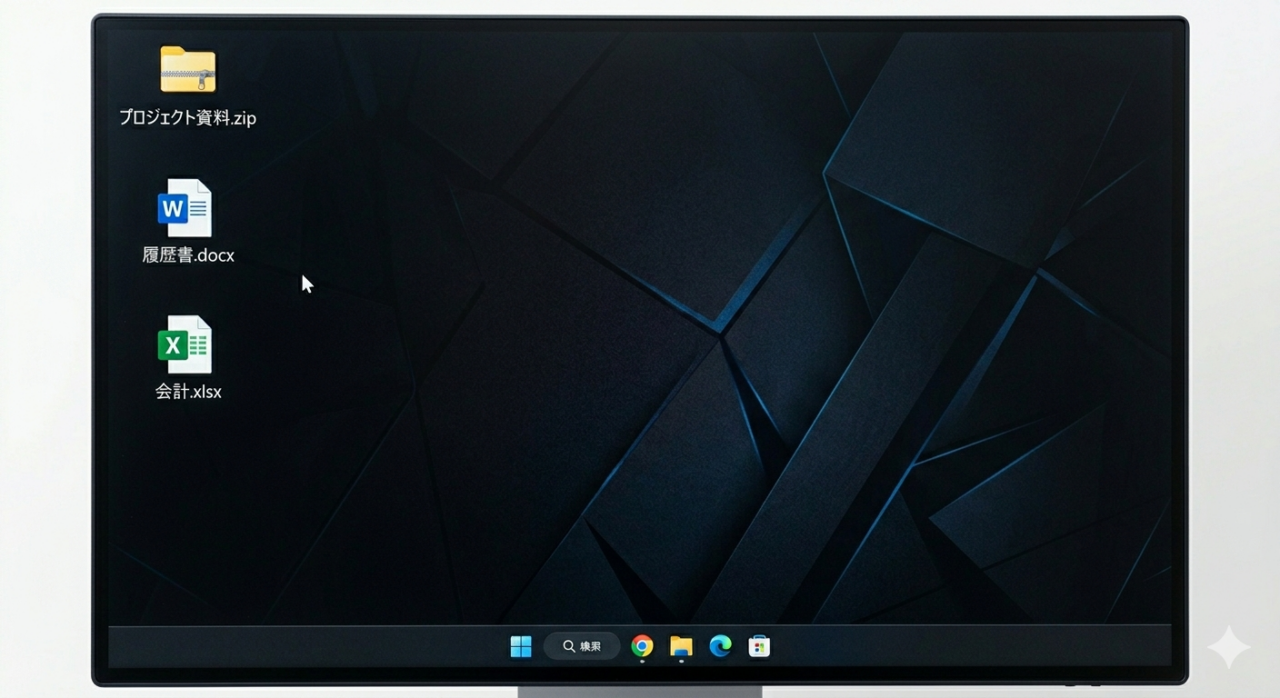
拡張子の使い方
ファイル名にドット「.」をつけて、その後に1~4文字のアルファベットや数字を加えます。
ファイル名:file01
ファイル名にドット(.)をつける:file01.
ファイル名の後にアルファベットをつける:file01.docx
拡張子は、ファイルの種類や、ファイルを作成したアプリケーションによって異なります。
また、ほとんどの場合、拡張子は3文字〜4文字です。
Webサイト作成で知っておきたい拡張子
| 拡張子 | 例 | 何のファイルか |
|---|---|---|
| .html | ファイル名.html | HTMLファイル |
| .txt | ファイル名.txt | テキストファイル |
| .pdf など | ファイル名.pdf | 文書ファイル |
| .jpg/.png/.gif など | ファイル名.jpg/ファイル名.png/ファイル名.gif | 画像ファイル |
| .mp4 など | ファイル名.mp4 | 動画ファイル |
| .mp3 など | ファイル名.mp3 | 音声ファイル |
| .exe など | ファイル名.exe | アプリケーションファイル |
| .zip など | ファイル名.zip | 圧縮ファイル |
Windowsで拡張子を表示する
Windowsでは、何も設定していない状態では拡張子が表示されていないことがあります。

- 「エクスプローラー」のアプリケーションを起動
- 「表示」→「表示」をクリックし、「ファイル名拡張子」 にチェック
- パソコンによってはこの設定を毎回行う可能性があります
テキストエディタ
テキストエディタとは
- テキストエディタとは、テキストファイル(シンプルな文書)を編集するアプリケーション
- Visual Studio Code:Microsoftが開発したテキストエディタ

テキストエディタに入力して保存する
第1回の授業のテキストを参考に、テキストエディタに自己紹介を入力してみましょう。
STEP01:新規ファイルの作成
「ファイル」→「新しいテキストファイル」
STEP02:自己紹介を入力
- 名前
- 出身
- 好きなもの、得意なもの
- 嫌いなもの、苦手なもの
- 卒業したらやってみたい仕事
例)
ヨシダタカユキ
日本
ねこ、サッカー
病気、バスに乗ること
会社の社長になりたいです。
STEP03:ファイルの保存
デスクトップにプレーンテキスト形式(.txt)で保存します。
「ファイル」→「名前を付けて保存」
ファイル名は学籍番号(数字は半角で、ckは小文字で)にしてください。
良い例)26ck1234.txt
悪い例)26ck1234.txt、26CK1234.txt
ファイルは閉じないで!
情報をまとめる
以下の2つは同じ内容の文章ですが、どちらがわかりやすいですか。
自己紹介(1)
私の名前は神戸太郎です。好きなことはサッカーです。日本の兵庫県出身です。私は将来、会社の社長になりたいです。嫌いなことは電車に乗ることです。私は現在、日本経済大学の1年生です。
自己紹介(2)
私の名前は神戸太郎です。
日本の兵庫県出身です。
好きなことはサッカーです。
嫌いなことは電車に乗ることです。
私は現在、日本経済大学の1年生です。
私は将来、会社の社長になりたいです。
文章の中にある情報の数が多いときは、内容が近い文章をまとめるとよいです。
まとめる:集めて、近くに置くこと(put them together)
日本語での名前の書き方
パソコンやスマートフォンで、カタカナを使って名前を書く時の書き方を覚えましょう。
- アルファベットでは
- Nguyen Van Anh
- カタカナで書くと
- グェンヴァンアイン
- 全角スペース(ここでは全角スペースを□にします)で区切った場合
- グェン□ヴァン□アイン
- 中黒(・)を使った場合
- グェン・ヴァン・アイン
- 日本語では、外国人の名前には「中黒」を使うことが望ましいです
- ファーストネーム、ミドルネーム、ファミリーネームの区切りは中黒(・)を使います
- 複合名(ジャン=リュック・ゴダール など)ではイコール(=)を使います
- グェン・ヴァン・アイン
- 自分の名前を書くのにカタカナと「・」を使ってみましょう
自己紹介を編集しましょう
先程のファイルをテキストエディタを開いて、「情報をまとめる」と「日本語での名前の書き方」に気を付けながら、自己紹介を編集してみましょう。
課題の提出
課題を提出しましょう。
CampusApp

- 「出欠・課題」から提出しましょう
- 課題セクションにある今日の授業の欄から提出できます
知識問題
今日の授業内容を知識問題で復習しましょう。
CampusApp
- CampusAppの「CBT(知識問題)」から、知識問題にチャレンジしましょう
- 100点が取れるまで、繰り返し挑戦しましょう
- 期末の定期試験は知識問題の中から出題します
パソコンの再起動/シャットダウン
授業の終わりに必ずパソコンを再起動(次に他の授業がある場合)、またはシャットダウン(次に他の授業がない場合)してください。