目次
授業の準備
- ヘッドホンやイヤホンは耳からはずしてください
- ペットボトル以外の飲み物を教室に持ち込むことはできません
- Microsoft Teamsにログインし、授業の会議に参加してください。
- CampusAppにログインしておきましょう
前回の復習
前回の知識問題
- divの説明で正しいものはどれですか
- 改行が入り、箱に入れるイメージ
- 改行が入らず、箱に入れるイメージ
- 改行が入り、マーカーペンで線を引くイメージ
- 改行が入らず、マーカーペンで線を引くイメージ
- spanの説明で正しいものはどれですか
- 改行が入らず、マーカーペンで線を引くイメージ
- 改行が入り、マーカーペンで線を引くイメージ
- 改行が入らず、箱に入れるイメージ
- 改行が入り、箱に入れるイメージ
- Webサイト作成につかう言語の組み合わせとして正しいものはどれですか
- CSSでデザイン/JavaScriptで動き
- JavaScriptでデザイン/CSSで動き
- HTMLでデザイン/JavaScriptで動き
- CSSでデザイン/HTMLで動き
- HTMLでデザイン/HTMLで動き
- クラス属性の正しい書き方はどれですか
- <div class=”class_name”></div>
- <div>class=”class_name”</div>
- <div>class_name</div>
- <div class_name></div>
- <div href=”class_name”></div>
- HTMLタグに名前をつける理由はどれですか
- 同じ種類のHTMLタグでもデザインや動きを変えられるから
- 同じ種類のHTMLタグを見つけやすくするため
- HTMLタグを箱に入れるため
- HTMLタグにマーカーペンで線を引くため
- 同じ種類のHTMLタグは使える数に制限があるから
テキストの配布
本日のテキストを配ります。
- テキストを受け取ったら、学籍番号と名前を書いてください
- テキストは捨てないでください。次回以降も持ってきてください
色を数字で表す
コンピューターでは、色を数字やアルファベットで表します。
例)rgb(255, 0, 0)、#ff0000 など
RGBとCMYK
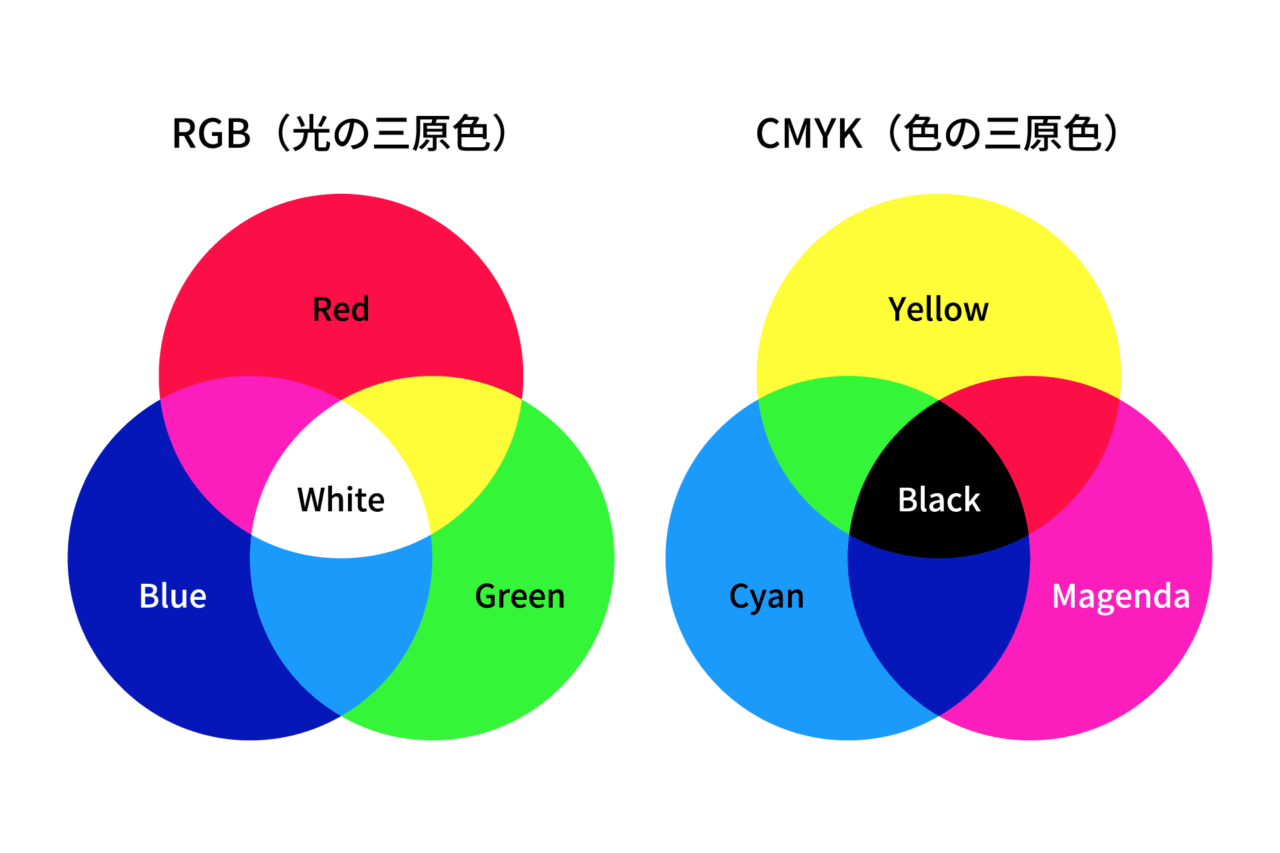
画面でも印刷でも、3つの色を組み合わせることですべての色を表すことができます。
| RGB | Red、Green、Blue 画面で出力するときに使います 重ね合わせるほど明るくなる |
|---|---|
| CMYK | Cyan、Magenta、Yellow、Key Plate 印刷で出力するときに使います 重ね合わせるほど暗くなる |
Webサイト作成と色
- Webサイト作成では、RGBで色を表します
- R、G、Bを組み合わせて色を作ることができます
- R、G、Bをそれぞれ0〜255の256段階で指定します
- 表現できる色の数:256×256×256=16,777,216色(約1,670万色)
RGBの例
- RGBの組み合わせの例(基本)
- Rが0、Gが0、Bが0 → Black(黒色)
- Rが255、Gが255、Bが255 → White(白色)
- RGBの組み合わせの例(2つが0)
- Rが255、Gが0、Bが0 → Red(赤色)
- Rが0、Gが255、Bが0 → Green(緑色)
- Rが0、Gが0、Bが255 → Blue(青色)
- RGBの組み合わせの例(2つが255)
- Rが255、Gが255、Bが0 → Yellow(黄色)
- Rが255、Gが0、Bが255 → Pink(桃色)
- Rが0、Gが255、Bが255 → Light Blue(水色)
16進数で色を表す
- 16進数(Hex:Hexadecimal)で色を表すこともできます
- 0、1、2、3、4、5、6、7、8、9、A、B、C、D、E、F、の16桁
- 0がもっとも小さく、Fがもっとも大きい
- 6桁の数字の前に「#」をつけます
- HEXの例(基本)
- #000000 → Black(黒色)
- #FFFFFF → White(白色)
- #FF0000 → Red(赤色)
- #00FF00 → Green(緑色)
- #0000FF → Blue(青色)
- #FFFF00 → Yellow(黄色)
- #FF00FF → Pink(桃色)
- #00FFFF → Light Blue(水色)
いろいろな色がどんな数値になるのか確認してみよう
練習:RGBとHEXで、以下の色を見つけてみましょう
- Purple(紫色)
- Orange(橙色)
- Gold(金色)
CSSを体験してみよう
CampusAppから「web-b-03.zip」をダウンロードして展開し、「03.html」をVisual Studio Codeから開きます。
CSSを編集します。
このHTMLファイルでは、CSSの編集は<head>の中にある<style>タグの内容を編集します。
| 全体の背景色を変更する | background: #; ↓ background: #cfc; |
|---|---|
| 文字の色を変える | color: #; ↓ color: #0f0; |
| 文字の種類を変える | font-family: sans-serif; ↓ font-family: serif; |
| 文字の装飾を変える | text-decoration: ; ↓ text-decoration: underline; |
| リストを横並びにする | display: inline; ↓ display: flex; |
課題の提出
課題を提出しましょう。
CampusApp

- 「出欠・課題」から提出しましょう
- 課題セクションにある今日の授業の欄から提出できます
知識問題
今日の授業内容を知識問題で復習しましょう。
CampusApp
- CampusAppの「CBT(知識問題)」から、知識問題にチャレンジしましょう
- 100点が取れるまで、繰り返し挑戦しましょう
- 期末の定期試験は知識問題の中から出題します
パソコンの再起動/シャットダウン
授業の終わりに必ずパソコンを再起動(次に他の授業がある場合)、またはシャットダウン(次に他の授業がない場合)してください。