目次
授業の準備

- ヘッドホンやイヤホンは耳からはずしてください
- ペットボトル以外の飲み物を教室に持ち込むことはできません
- Microsoft Teamsにログインし、授業の会議に参加してください。
- CampusAppにログインしておきましょう
前回の復習
前回の知識問題
- RGBとCMYKの説明について、正しいものはどれですか
- RGBは画面で出力するときに、CMYKは印刷で出力するときに使う
- RGBは印刷で出力するときに、CMYKは画面で出力するときに使う
- RGBもCMYKも、印刷で出力するときに使う
- RGBもCMYKも、画面で出力するときに使う
- RGBで表現できる色の数はどれですか
- 16,777,216色
- 256色
- 255色
- 1,670色
- 16色
- 色をHEX(16進数)で表したときに、正しい組み合わせはどれですか
- 赤は「#FF0000」、緑は「#00FF00」、青は「#0000FF」
- 赤は「#FFFF00」、緑は「#00FFFF」、青は「#FF00FF」
- 赤は「#F0F0F0」、緑は「#0F0F0F」、青は「#000000」
- 赤は「#RED」、緑は「#GREEN」、青は「#BLUE」
- 赤は「#AKA」、緑は「#MIDORI」、青は「#AO」
- Yellow(黄色)はどれですか。カラーシュミレーターを使って調べてください
- #FFFF00
- #FF00FF
- #FF0000
- #00FFFF
- #0000FF
- Pink(桃色)はどれですか。カラーシュミレーターを使って調べてください
- #FF00FF
- #FFFFFF
- #0000FF
- #00FFFF
- #00FF00
テキストの配布
本日のテキストを配ります。
- テキストを受け取ったら、学籍番号と名前を書いてください
- テキストは捨てないでください。次回以降も持ってきてください
CSSの概要
CSS=Cascading Style Sheet
CSSは、Webサイトをデザインするための言語です。
- Webサイト作成において、HTMLは情報構造を決めます
- Webサイト作成において、デザインは「CSS」で行います
情報構造(HTML)+デザイン(CSS)=情報構造が決められ、デザインされたWebサイト
CSSを書く場所
- CSSは<head>の中に<style>を置いて、その中に書きます
- 他にもHTML要素に直接書いたり、別にCSSファイル(スタイルシート)の中に書いたりできます
HTMLタグ(スタイル)
| <style> | CSSを記述できます |
|---|
<head>
<style>
/* ここにCSSを記述します */
</style>
</head>CSSの書き方
以下の2つは同じです
<style>
/* 一行で書く */
.box-ul {color: #ff0000;}
/* いくつかの行に分けて書く */
.box-ul {
color: #ff0000;
}
</style>CSSの使い方
CSSを書くときはいつも、「どれに?」「何を?」「どうする?」と考えましょう。
それぞれ、「セレクタ」「プロパティ」「値」と呼びます。
| 名前 | やること | |
|---|---|---|
| どれに? | セレクタ | どのHTML要素に対してデザインするか |
| 何を? | プロパティ | 何についてデザインするか |
| どうする? | 値 | どのようにデザインするか |
セレクタを決める2つの方法
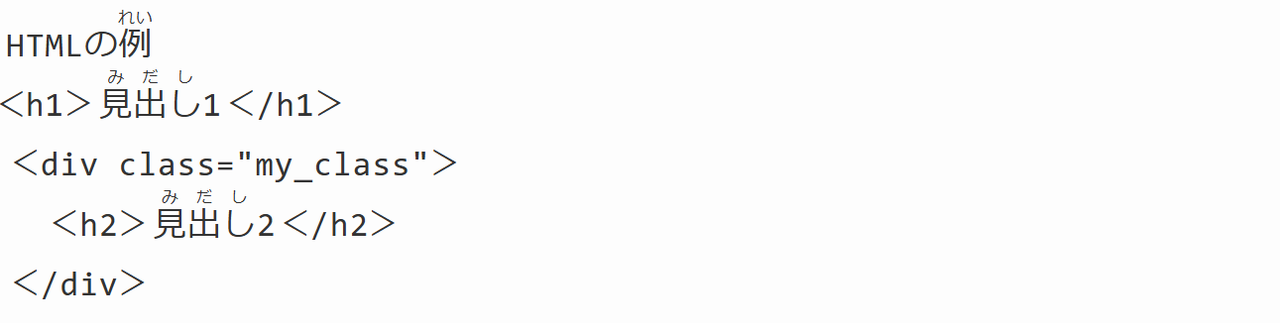
セレクタは2種類の方法で決めることができます。
- セレクタを決める方法1:HTML要素を直接書いて、HTML要素を決める
- セレクタを決める方法2:クラス属性を使って、HTML要素を決める
- セレクタを書くとき、HTML要素はそのまま書きます
- セレクタを書くとき、クラス属性はクラス名の前に「.(ドット)」をつけて書きます
CampusAppから「web-b-04.zip」をダウンロードして展開し、
「04.html」をVisual Studio Codeから開きます。
どれに {何を: どうする;}
セレクタ {プロパティ: 値;}
<style>
/* HTML要素を直接書いて、HTML要素を決める */
h1 {
color: #666666;
}
/* クラス属性を使って、HTML要素を決める */
.my_class {
width: 120px;
}
</style>CSS(HTML要素を直接決める)
どれに {何を: どうする;}
セレクタ {プロパティ: 値;}
セレクタ=body
プロパティ=background-color
値=#eeffee
<style>
body {
background-color: #eeffee;
}
</style>CSS(クラス属性を使ってHTML要素を決める)
どれに {何を: どうする;}
セレクタ {プロパティ: 値;}
セレクタ=.box-ul
プロパティ=color
値=#ff0000
<style>
.box-ul {
color: #ff0000;
}
</style>CSSプロパティ:テキスト1
実際に使われているCSSプロパティを学んでいきましょう。
いずれもstyleタグの中に書きましょう。
CSSプロパティ(文字の色)
| color | 文字の色 |
|---|
color: 値;
値はHEX(#ff0000)などで設定します
<style>
h2 {
color: #0000cc;
}
</style>CSSプロパティ(文字の大きさ)
| font-size | 文字の大きさ |
|---|
font-size: 値;
値はピクセル(20px)などで設定します
<style>
dt {
font-size: 20px;
}
</style>CSSプロパティ(文字の位置)
| text-align | 文字の位置 |
|---|
text-align: 値;
値は「left」「center」「right」などで設定します
<style>
h1 {
text-align: center;
}
</style>CSSプロパティ(文字の太さ)
| font-weight | 文字の太さ |
|---|
font-weight: 値;
値は「normal」「bold」などで設定します
<style>
li {
font-weight: bold;
}
</style>課題の提出

CampusAppから課題を提出しましょう。
- 「出欠・課題」から提出しましょう
- 課題セクションにある今日の授業の欄から提出できます
知識問題
CampusAppで、今日の授業内容を復習しましょう。
- CampusAppの「CBT(知識問題)」から、知識問題にチャレンジしましょう
- 100点が取れるまで、繰り返し挑戦しましょう
- 期末の定期試験は知識問題の中から出題します
パソコンの再起動/シャットダウン
授業の終わりに必ずパソコンを再起動(次に他の授業がある場合)、
またはシャットダウン(次に他の授業がない場合)してください。