授業の準備

- ヘッドホンやイヤホンは耳からはずしてください
- ペットボトル以外の飲み物を教室に持ち込むことはできません
- Microsoft Teamsにログインし、授業の会議に参加してください。
- CampusAppにログインしておきましょう
前回の復習
前回の知識問題
- 文字に関するCSSプロパティで、正しい組み合わせはどれですか
- 文字の装飾(text-decoration)、文字の影(text-shadow)、文字の間隔(letter-spacing)
- 文字の装飾(font-decoration)、文字の影(font-shadow)、文字の間隔(letter-spacing)
- 文字の装飾(decoration)、文字の影(shadow)、文字の間隔(spacing)
- 文字の装飾(text-decoration)、文字の影(text-shadow)、文字の間隔(text-spacing)
- 文字の装飾(letter-decoration)、文字の影(letter-shadow)、文字の間隔(letter-spacing)
- 背景に関するCSSプロパティで、正しい組み合わせはどれですか
- 背景色(background-color)、背景画像(background-image)
- 背景色(color)、背景画像(image)
- 背景色(bg-color)、背景画像(bg-image)
- 背景色(background)、背景画像(background)
- 背景色(#ff0000)、背景画像(url)
- CSSのボックスモデルで、「幅120px、高さ240px、外の余白16px」はどれですか
- width: 120px;/height: 240px;/margin: 16px;
- width: 120px;/height: 240px;/padding: 16px;
- width: 240px;/height: 120px;/margin: 16px;
- width: 120px;/height: 240px;/border: 16px;
- width: 240px;/height: 120px;/padding: 16px;
- CSSのボックスモデルで、「赤色で5pxの実線(solid)の枠線」はどれですか
- border: solid 5px #ff0000;
- border: dashed 5px #ff0000;
- border: solid 5px #00ff00;
- border: solid 5pt #00ff00;
- border: dotted 5px #ff0000;
- CSSのボックスモデルで、「高さ120px、中の余白32px、外の余白16px」はどれですか
- height: 120px;/padding: 32px;/margin: 16px;
- height: 32px;/padding: 120px;/margin: 16px;
- height: 120px;/padding: 16px;/margin: 32px;
- height: 16px;/padding: 32px;/margin: 120px;
- height: 120px;/padding: 16px;/margin: 32px;
テキストの配布
本日のテキストを配ります。
- テキストを受け取ったら、学籍番号と名前を書いてください
- テキストは捨てないでください。次回以降も持ってきてください
CSSプロパティ:レイアウト
実際に使われているCSSプロパティを学んでいきましょう。
いずれもstyleタグの中に書きましょう。
CampusAppから「web-b-06.zip」をダウンロードして展開し、
「06.html」をVisual Studio Codeから開きます。
CSSプロパティ(表示とレイアウト)
| display | 表示とレイアウト |
|---|
displayプロパティは、Webサイトの表示の調整やレイアウトによく使われます。
表示する、表示しない
表示するのか、表示しないのかを指定できます。
「表示しない」を指定すると、ブラウザからは見えなくなります。
display: 値;
block → 表示する
none → 表示しない
<style>
.box-a {
display: block;
}
.box-b {
display: none;
}
</style>「.catch-copy」を「表示しない」にして、
表示の変化を確認してください
縦にならべる、横にならべる
縦にならべるか、横にならべるかを決める値です。
縦にならべる
| 要素1 |
| 要素2 |
| 要素3 |
横にならべる
| 要素1 | 要素2 | 要素3 |
display: 値;
block → 縦にならべる、幅と高さを指定できる
inline → 横にならべる、幅と高さを指定できない
<style>
.box-c {
display: block;
}
.box-d {
display: inline;
}
</style>追加した「.box-c」と「.box-d」の両方に
「幅(width)240px、高さ(height)150px」
を設定してください
子要素のレイアウト
子要素(親要素の中にある要素)のならべ方を決める値です。
たとえば、
<div>
<span>コンテンツ</span>
</div>
をみたとき、<div>が親要素、<span>が子要素です。
たとえば、
<ul>
<li>リスト</li>
<li>リスト</li>
<li>リスト</li>
</ul>
をみたとき、<ul>が親要素、<li>が子要素です。
子要素を縦にならべる
| 要素1 |
| 要素2 |
| 要素3 |
子要素を横にならべる
| 要素1 | 要素2 | 要素3 |
display: 値;
block → 子要素を縦にならべる
flex → 子要素を横にならべる
<style>
.box-e {
display: block;
}
.box-f {
display: flex;
}
</style>「li」は「ul」の子要素です。
「display: flex;」を使って、
liを横にならべてください
CSSプロパティ:位置
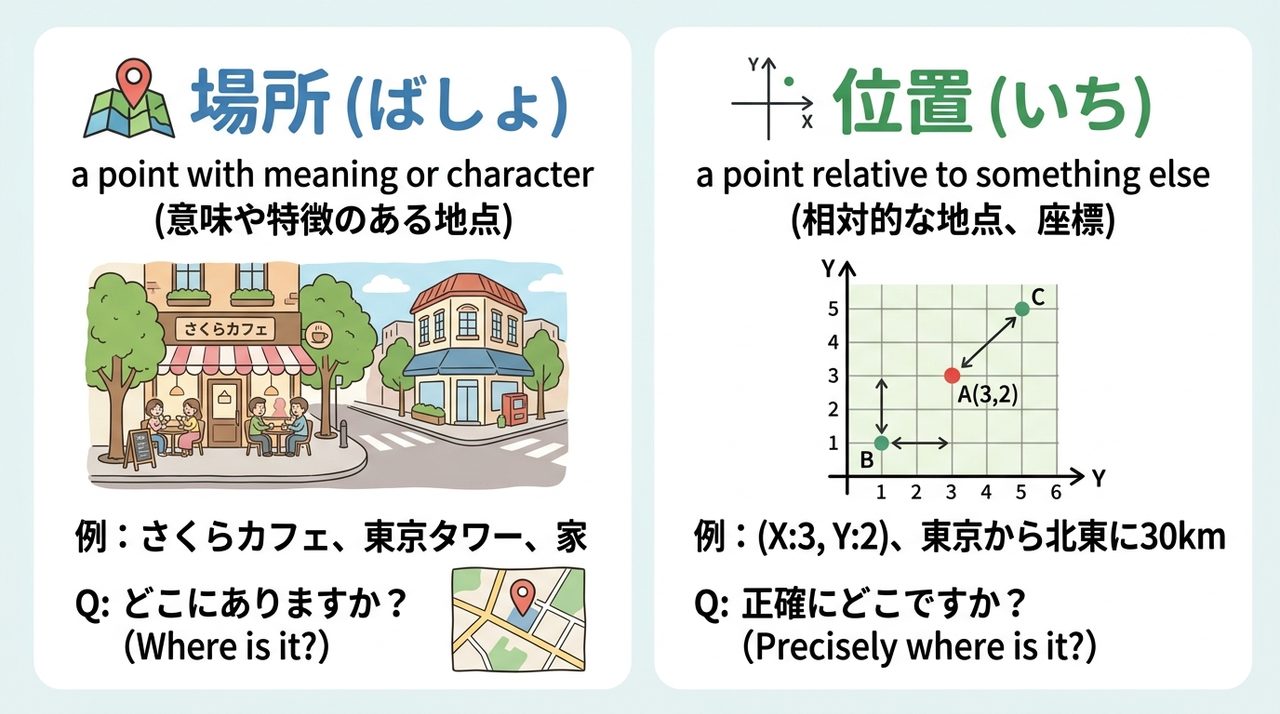
「場所」と「位置」と「基準」
場所:注目しているエリアや地点
位置:ある場所を基準に、どれくらい違うかを数字で表したもの
CSSプロパティ(位置)
| position | 位置の基準をどうするか |
|---|---|
| top、right、bottom、left | 上、右、下、左の位置をどれくらい変えるか |
position: 値;
値は「relative」「absolute」「fixed」などです
relative:もとからある場所を基準にする
absolute:Webページ全体や、親要素を基準にする
fixed:ブラウザのウインドウを基準にする
<style>
h1 {
position: relative;
top: 24px;
right: 24px;
}
</style>「relative」は位置を少し変えたいとき、
「absolute」は複雑なレイアウトをしたいとき、
「fixed」はメニューなどをスクロールしても表示したいとき などに使います。
「relative」を「absolute」にして、
位置の変化を確認してください
「absolute」を「fixed」にして、
位置の変化を確認してください
課題の提出
課題を提出しましょう。
CampusApp

- 「出欠・課題」から提出しましょう
- 課題セクションにある今日の授業の欄から提出できます
知識問題
今日の授業内容を知識問題で復習しましょう。
CampusApp
- CampusAppの「CBT(知識問題)」から、知識問題にチャレンジしましょう
- 100点が取れるまで、繰り返し挑戦しましょう
- 期末の定期試験は知識問題の中から出題します
パソコンの再起動/シャットダウン
授業の終わりに必ずパソコンを再起動(次に他の授業がある場合)、またはシャットダウン(次に他の授業がない場合)してください。